Vale a pena investir em upgrades para seu PC Gamer?
Aqui você vai descobrir o custo‑benefício de cada upgrade e quando compensa trocar peças ou montar um PC novo. Aprenda a identificar gargalos, fazer testes simples e usar ferramentas de benchmark para medir ganhos. Descubra quais upgrades trazem mais desempenho, por que começar pela placa de vídeo, como um SSD acelera boot e loads, e quando trocar o processador. Também cobrimos compatibilidade, BIOS, montar novo versus atualizar, quando levar para assistência técnica e o impacto nos FPS, na revenda e na garantia.
Principais conclusões
- Você melhora o desempenho trocando o componente que limita seus jogos.
- GPU e SSD costumam trazer os ganhos mais visíveis.
- Upgrades baratos podem alongar a vida útil do seu PC.
- Verifique compatibilidade com placa‑mãe e fonte antes de comprar.
- Se muitos componentes estiverem defasados, montar um PC novo pode ser mais vantajoso.
- O custo‑benefício depende do gargalo e do uso.
Custo‑benefício do upgrade PC
Upgrade pode ser um caminho eficiente para ganhar desempenho sem comprar uma máquina nova. Avalie não apenas o preço imediato, mas quanto tempo você ganhará com ele antes de precisar trocar de novo. Se o objetivo é rodar jogos atuais com mais fluidez ou manter o notebook funcionando por mais tempo, entender onde investir faz a diferença. Foque em componentes que gerem mais ganho por real gasto, como memória RAM, SSD ou uma GPU intermediária, conforme o seu uso. Um planejamento simples evita gastos desnecessários.
Considere também custo de energia, ruído e aquecimento. Um upgrade pode exigir uma fonte mais robusta ou melhor resfriamento, o que muda o total. Compatibilidade com a placa‑mãe e o tipo de memória são fatores relevantes. Para tarefas básicas, talvez não haja ganho com uma GPU topo de linha; já para editores de vídeo ou jogos, certos upgrades trazem retorno rápido, reduzindo tempos de render e aumentando a taxa de quadros. A ideia é ter mais resultado com menos investimento a cada ciclo de melhoria.
Em resumo, compare o que você já tem com o que pode adicionar. Se o upgrade elimina gargalos claros — como SSD ausente para abrir programas rapidamente ou pouca RAM para multitarefa — o custo se paga. Use a regra prática: se o custo do upgrade for menor que a metade do preço de um equipamento novo que entrega o mesmo ganho, vale considerar. Cada real gasto deve aproximar você de seus objetivos sem comprometer a tranquilidade financeira.
Dica prática: priorize upgrades que trazem ganhos visíveis no dia a dia — iniciar o PC mais rápido, carregar jogos sem loads longos, abrir várias abas sem travar.
Como avaliar custo benefício upgrade PC
- Liste o que você usa com mais intensidade e onde o desempenho falha (memória, armazenamento, GPU).
- Pesquise preços atuais de componentes compatíveis e some o custo total.
- Compare o ganho estimado (tempo ganho por tarefa, FPS esperado, velocidade de carregamento) com o custo.
- Avalie a compatibilidade com a placa‑mãe (tipo de memória, soquetes, espaço físico) e a alimentação necessária.
- Considere promoções, futuras demandas de software e a possibilidade de reutilizar peças existentes.
- Use a regra prática: se o custo do upgrade for menor que metade do preço de um equipamento novo com o mesmo ganho, vale considerar.
Quando vale a pena upgrade PC Gamer
- Se você joga títulos recentes com gráficos médios ou altos e nota quedas de FPS, vale a pena avaliar o upgrade. A GPU costuma ser o último gargalo a ceder, mas não necessariamente o principal. Processadores mais modernos podem resolver gargalos de CPU em jogos dependentes de núcleo único ou multi‑thread. Mais RAM também ajuda em jogos modernos com alto consumo de memória.
- Se o orçamento permite apenas um upgrade de cada vez, escolha aquele que traz ganho direto para jogos: GPU melhor para mais quadros ou SSD para reduzir loads. Técnicas de equilíbrio entre upgrades tendem a render melhor do que investir apenas no componente mais lembrado.
Componentes que mais impactam o desempenho em upgrade de PC gamer
- SSD NVMe para tempos de carga mais rápidos
- GPU compatível com o monitor para manter FPS estáveis
- RAM suficiente para evitar paginação
- Fonte com boa eficiência e potência compatível
- Sistema de resfriamento adequado para manter o hardware estável
Estimativa de preço e retorno
- Analise o custo total do upgrade versus o ganho estimado em jogos ou produtividade.
- Compare com o custo de manter o PC atual por mais tempo e com o preço de uma máquina nova com desempenho equivalente.
- Inclua custos indiretos como instalação, software adicional e garantias.
- Considere uma tabela de referência simples para itens como CPU, GPU e SSD, com custo estimado, ganho esperado e relevância.
Como achar gargalos no seu PC
- Observe tarefas pesadas (jogos, edição). Quedas de FPS podem indicar CPU ou GPU limitando o conjunto; gargalos de edição costumam aparecer na memória RAM ou no armazenamento.
- Monitore temperatura e uso durante atividades. CPU em 90–100 °C pode sofrer thermal throttling; GPU acima de 80 °C sugere fluxo de ar inadequado ou dissipação.
- RAM com uso próximo de 80–90% aponta para necessidade de mais memória.
- Se não tiver certeza, peça assistência técnica para medir com ferramentas profissionais. O objetivo é identificar o componente limitante.
- Se desejar orientação prática de montagem ou manutenção, confira os serviços de montagem de computador gamer BH.

Testes simples para melhorar desempenho PC Gamer
- Ative o modo de alto desempenho no sistema operacional.
- Reduza resolução ou qualidade gráfica para testar ganhos; se o frame rate subir, o gargalo pode estar na GPU ou RAM.
- Feche programas em segundo plano que consomem CPU e memória.
- Compare desempenho em jogos mais leves versus títulos exigentes para filtrar gargalos.
Ferramentas de benchmark e diagnóstico
- Use testes de CPU, GPU e memória para números reais.
- Registre FPS médio, temperatura e uso de cada componente.
- Priorize ferramentas que detectem erros de hardware, setores defeituosos no SSD e instabilidade na RAM.
- Execute testes de estresse suave para verificar estabilidade. Se houver travamento ou tela azul, procure suporte.
- Para serviços de diagnóstico e suporte, veja os serviços técnicos disponíveis ou entre em contato com a nossa equipe.
Priorize o componente limitante
- Identifique o componente que está no máximo durante cenas pesadas.
- Evite criar novos gargalos com upgrades em peças que não acompanharão o restante do sistema.
- Tabela rápida (exemplos):
- CPU: alto uso com temperaturas estáveis → considerar upgrade ou reduzir carga
- GPU: alta utilização com temperaturas estáveis → upgrade ou overclock seguro
- RAM: uso próximo de 80–90% → adicionar memória
- SSD/HDD: longos loads → trocar para SSD mais rápido
Melhores upgrades para desempenho
- GPU equilibrada com o monitor, para manter FPS estáveis
- SSD para boot e loads rápidos
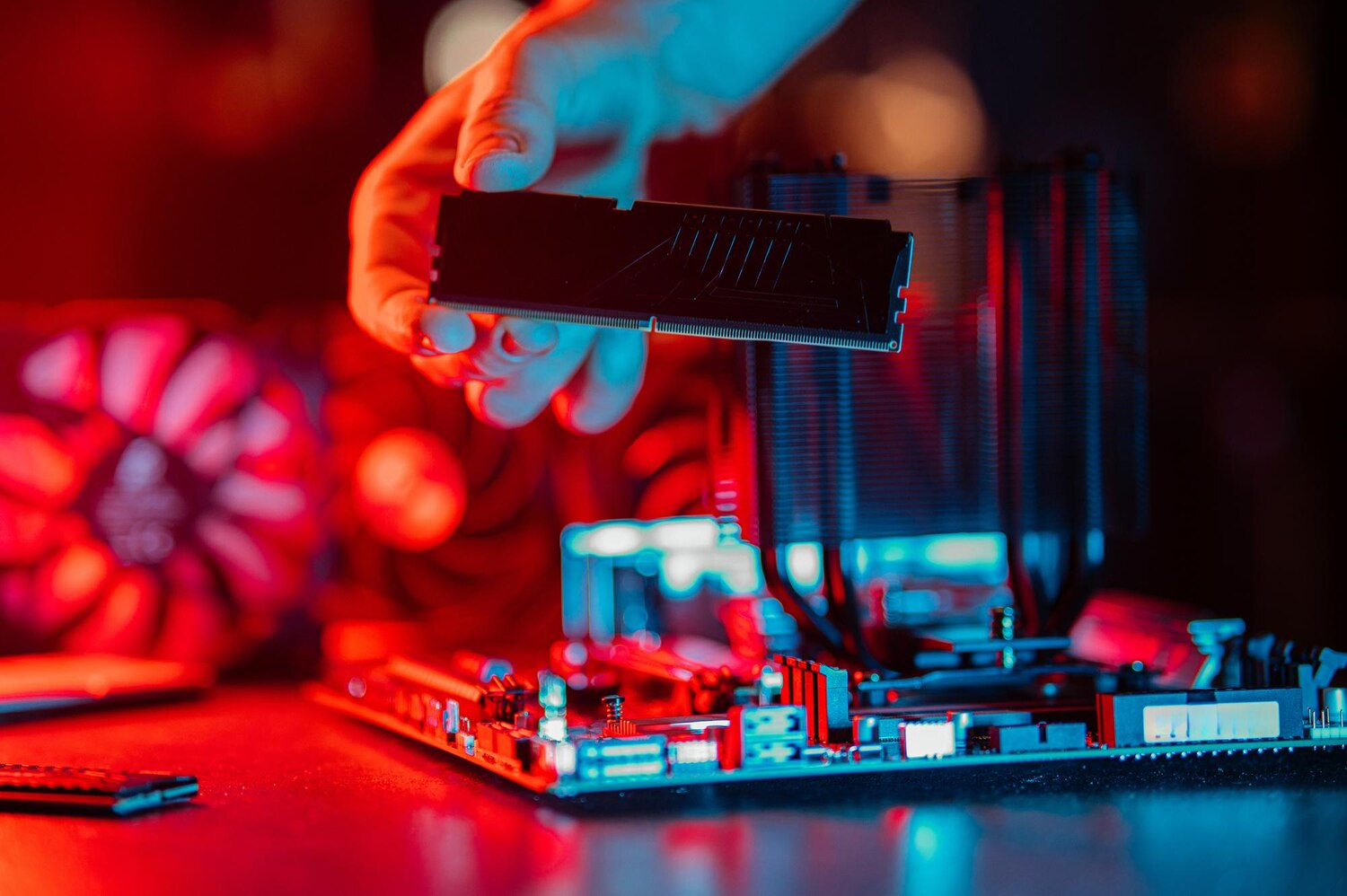
- RAM suficiente para evitar paginação
- Fonte com eficiência e potência adequadas
- Refrigeração adequada para manter o hardware estável
Upgrade placa de vídeo PC Gamer como primeiro passo
- A GPU é o coração dos gráficos. Escolha uma placa que combine com o restante do hardware e com o monitor (por exemplo, 60 Hz não requer a placa mais cara; 144 Hz/240 Hz exige mais desempenho).
- Consumo de energia, compatibilidade com a fonte e espaço no gabinete são cruciais.
- Verifique também se o processador não limita a nova VGA. Dicas rápidas: memória de vídeo de 6–8 GB costuma ser suficiente; drivers estáveis são importantes.
Adicionar SSD PC Gamer para boot e loads mais rápidos
- SSD melhora tempo de boot e carregamento de jogos. Um NVMe é recomendado se a placa‑mãe permitir; caso contrário, SSD SATA já oferece grande ganho.
- Organize o sistema: sistema e jogos usados com mais frequência ficam no SSD; conteúdos menos acessados vão para o HDD.
- Dicas rápidas: utilize otimização de disco do Windows, desinstale programas não usados e mantenha o sistema atualizado.
Trocar processador PC Gamer quando necessário
- Se o processador já limita o conjunto, um upgrade de CPU pode liberar frames, especialmente em jogos que exigem núcleos bons ou várias threads.
- Verifique a compatibilidade com a placa‑mãe (soquete, chipset, BIOS); muitas atualizações exigem BIOS atualizada ou troca de placa‑mãe.
- Busque equilíbrio com a GPU; CPUs fracas limitam até placas modernas. Considere opções com bom desempenho por núcleo e eficiência energética.
Montar novo PC vs atualizar o seu
- Montar novo pode valer a pena se o objetivo é jogar com alta taxa de quadros em resoluções modernas; atualizar pode ser mais econômico se a base já for boa.
- O tempo de instalação, compatibilidade com gabinete, fonte e resfriamento importa. Pense na possibilidade de upgrade futuro (RAM PCIe, por exemplo).
- Sinais de hora de atualizar: várias peças antigas, BIOS desatualizada, incompatibilidade ou custo de upgrade próximo ao de um PC novo.
- Se estiver em BH, consulte a montagem de computador gamer BH para entender opções de configuração e compatibilidade.
Sinais de que é hora de atualizar PC Gamer
- Queda de desempenho apenas em jogos recentes; tempo de carregamento muito lento; gargalos que persistem mesmo com ajustes.
- Editar vídeos ou rolar projetos grandes com limite de memória ou CPU; driver updates inconsistentes podem indicar necessidade de atualização.
- Se o custo do upgrade chegar a mais da metade do preço de um PC novo com desempenho semelhante, pode ser mais inteligente comprar novo.
- Caso precise de assistência técnica para diagnóstico, acesse os serviços de suporte.

Economia e compatibilidade ao montar novo
- Verifique compatibilidade entre CPU, placa‑mãe, memória e GPU; considere fontes de alimentação e resfriamento adequados.
- Considere comprar gerações recentes com boa relação custo‑benefício e possibilidade de upgrade futuro (RAM, PCIe, etc.).
- O custo total inclui cabos, ventoinha, sistema operacional e montagem. Planeje com foco no que você realmente utiliza.
- Para serviços de montagem ou suporte, visite a nossa página de serviços ou entre em contato.
Decida com base em custo e vida útil
- Compare o preço de atualizar peças-chave com o de montar o conjunto completo.
- Se pretende manter o PC por 3–5 anos, investir em uma base mais moderna pode reduzir gastos futuros.
- Em geral, pese o tempo de uso previsto e a eficiência do upgrade para decidir entre atualizar ou montar novo.
- Quer orientação prática? procure assistência técnica especializada para avaliação, usando nosso canal de suporte.
Passo a passo seguro com assistência técnica
- Verifique credibilidade da assistência: orçamento por escrito, prazo e garantia.
- Faça backup de dados antes de qualquer serviço.
- Mantenha comunicação clara com o técnico e confirme peças a serem usadas.
- Acompanhe diagnóstico e substituição de componentes; peça segunda opinião se algo parecer caro ou inadequado.
- Em caso de dados sensíveis, exija confidencialidade e uso de ambiente isolado.
- Se preferir, conheça os serviços disponíveis em serviços técnicos.
Compatibilidade de peças e BIOS antes de trocar
- Confirme compatibilidade de peças e a versão correta da BIOS.
- Peças erradas podem danificar o equipamento ou anular garantias.
- Peça orientação formal se tiver dúvidas; atualize drivers e firmware para evitar falhas após a troca.
- Quer orientação de montagem? veja a montagem de computador gamer BH para entender opções de configuração.
Quando levar para assistência técnica de informática
- Leve o equipamento para falhas persistentes, ruídos, aquecimento excessivo ou problemas de boot.
- Se o problema começou após queda, água ou umidade, procure atendimento com urgência.
- Compare orçamento de reparo com custo de substituição para decidir entre conserto ou substituição.
- Para suporte, consulte nossa rede de assistência em assistência técnica notebook BH ou entre em contato.
Checklist para levar seu notebook e computadores
- Modelo exato, número de série e versão de BIOS/UEFI
- Descrição clara do problema, frequência e situações
- Backup de dados ou autorização para suporte com recuperação
- Lista de peças suspeitas ou já substituídas
- Canais de contato, orçamento solicitado e prazo esperado
- Para facilitar o contato, acesse contato.
O que esperar depois do upgrade
- Desempenho mais estável, jogos mais fluidos e tempos de carregamento reduzidos.
- Melhor experiência ao trabalhar com tarefas pesadas.
- Aumento no valor de revenda, desde que as peças sejam bem documentadas e compatíveis.
- Guia de convivência entre drivers, BIOS e configurações para evitar surpresas.
- Quer ver mais conteúdos sobre upgrades? visite o blog.
Como medir aumentar FPS PC Gamer
- Use jogos representativos, estabilize a cena por 1–2 minutos e registre FPS médio e picos.
- Compare com o estado anterior para visualizar o ganho real de cada upgrade.
- Mantenha consistência: mesmo cenário, qualidade gráfica e temperatura semelhantes.
- Precisando de apoio técnico? veja os serviços disponíveis ou entre em contato.
Cuidado com gargalos que limitam aumento de FPS
- CPU antiga pode frear uma GPU poderosa; memória lenta ou pouca RAM gera swapping; HDD atrasa carregamentos.
- Verifique se a GPU está realmente sendo utilizada ao máximo; às vezes o problema é software ou configuração.
- Atualize drivers e ajuste configurações gráficas para equilibrar o hardware.
- Se preferir uma avaliação profissional, nossos serviços podem ajudar a diagnosticar rapidamente: serviços técnicos.
Impacto no valor de revenda e garantia
- Upgrades bem escolhidos aumentam a revenda, especialmente se as peças são modernas e compatíveis.
- Peças usadas podem valer menos; guarde notas fiscais e peça documentação de substituições para facilitar venda.
- Garantias variam; peça originais ou certificados costumam oferecer melhor cobertura.
Conclusão
Identificar o gargalo certo e investir onde rende mais por real gasto é o segredo dos upgrades bem-sucedidos. A GPU e o SSD costumam trazer os maiores ganhos, seguidos pela RAM, sempre observando compatibilidade com a placa‑mãe, a fonte e o BIOS. Faça uma avaliação de custo‑benefício que inclua consumo de energia e resfriamento para evitar gastos desnecessários. Se muitos componentes já estiverem defasados, montar um PC novo pode ser mais eficiente; caso contrário, upgrades seletivos podem prolongar a vida útil e trazer ganhos rápidos. Use testes simples e ferramentas de benchmark para medir ganhos reais e confirmar se o upgrade atende aos seus objetivos de desempenho. Considere a garantia e as condições de revenda ao planejar o upgrade, e, quando necessário, procure uma assistência técnica confiável. Com planejamento e equilíbrio, você transforma seu PC Gamer em uma máquina mais ágil e capaz, mantendo o orçamento sob controle.
- Para acompanhar novas dicas e conteúdos, visite o blog.
Perguntas frequentes
- Vale a pena investir em upgrades para seu PC Gamer? Depende. Se você quer rodar jogos novos com boa taxa de quadros, sim. Se o PC já atende às suas necessidades, talvez não.
- Quais upgrades têm maior impacto no desempenho? GPU, SSD e mais RAM. GPU aumenta os quadros, SSD acelera loads e RAM evita travamentos.
- Quando é melhor comprar um PC novo em vez de atualizar? Quando várias peças são antigas, a placa‑mãe não aceita novas peças, ou o custo do upgrade fica acima de metade do preço de um PC novo com desempenho equivalente.
- Posso trocar as peças sozinho ou preciso de ajuda? É possível fazer sozinho com guias, cuidado com eletricidade estática e preventiva. Procure assistência se não se sentir confiante.
- Upgrades aumentam o valor de revenda do meu PC? Podem aumentar, especialmente GPU e SSD novas. Peças usadas perdem valor; documentação e caixa ajudam na venda.
Observação final: Vale a pena investir em upgrades para seu PC Gamer? Com planejamento, avaliação de gargalos e escolhas equilibradas, sim — você ganha mais desempenho, sem gastar além do necessário, mantendo o PC relevante por mais tempo.