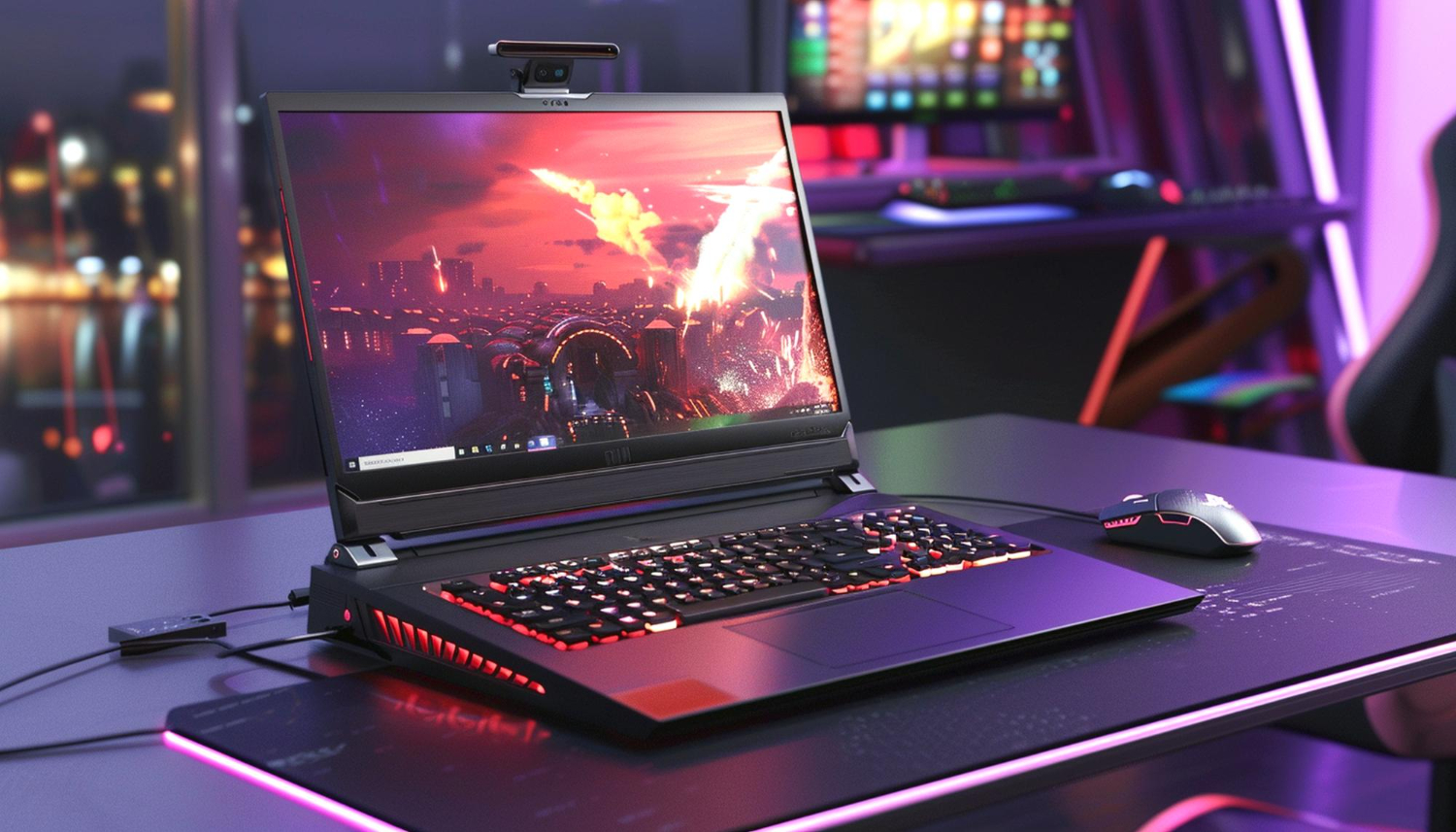
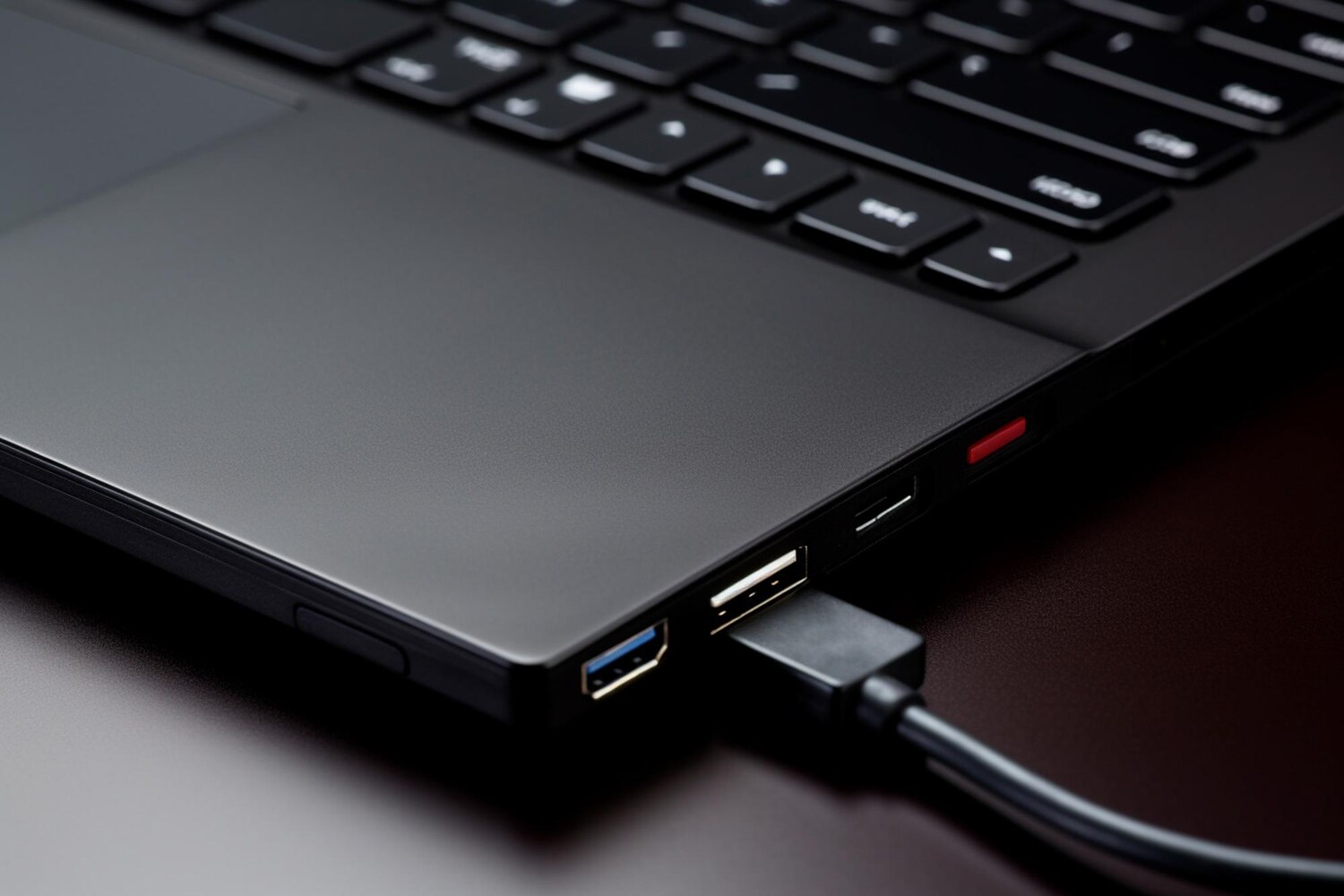
Como identificar e resolver problemas de travamento no notebook
Aqui você vai aprender a detectar travamentos rapidamente, checar a memória RAM, analisar logs, atualizar drivers, evitar superaquecimento e realizar a limpeza e manutenção adequadas; passos práticos para deixar seu notebook mais estável e rápido. Foco em como identificar e resolver problemas de travamento no notebook de forma objetiva.
Principais Conclusões
- Reinicie o notebook para liberar memória.
- Feche programas pesados que travam o sistema.
- Atualize o sistema operacional e os drivers.
- Verifique espaço em disco e a saúde do HD/SSD.
- Use o antivírus para escanear e remover malwares.
Como identificar travamento no notebook
Você já percebeu o notebook engasgando no meio de uma tarefa? Vamos direto ao ponto para identificar o que está causando o travamento e o que fazer a respeito. Quando ocorre, ele pode ficar lento, congelar ou não responder a comandos. Observe padrões: quando acontece, quanto tempo dura, quais programas estavam abertos e se há mensagens de erro. Com essas informações, você chega mais próximo da raiz do problema sem perder tempo.
Faça perguntas simples: o travamento acontece sempre com o mesmo programa, após iniciar o notebook, ou ao conectar certos dispositivos? Registre rapidamente em um bloco de notas para ver se o problema é software, hardware ou uma combinação. Às vezes o problema é pequeno, como uma atualização pendente, que você pode resolver em minutos.
Comece conferindo serviços e processos em segundo plano. Feche programas que não usa, atualize o sistema e os drivers, e verifique vírus ou malware. Quando o travamento ocorre, tente abrir apenas o navegador com uma ou duas abas para testar se o problema é geral ou ligado a um aplicativo específico.
Causas de travamento no notebook
As causas podem ser diversas: software antigo, conflitos entre programas, aquecimento excessivo, drivers desatualizados, falhas no HD/SSD ou na memória RAM, e malware que consome recursos. Muitos usuários esquecem de atualizar as segurança, aumentando a vulnerabilidade.
Problemas costumam aparecer com programas pesados (edição de vídeo, jogos, design). Pode ser falta de memória, armazenamento lento ou resfriamento inadequado. Em notebooks antigos, o limite de desempenho pode ser atingido. Excesso de abas no navegador e muitos programas abertos também pede memória RAM, levando o sistema a trocar dados com o disco, o que é lento.
Verificar memória RAM no notebook
A RAM é a mesa de trabalho do notebook. Feche apps desnecessários para ver se o travamento diminui. Use o Gerenciador de Tarefas para verificar o uso de memória e quais programas consomem mais. Se a RAM está constantemente próxima do limite, pode ser hora de ampliar memória ou otimizar o que fica em execução.
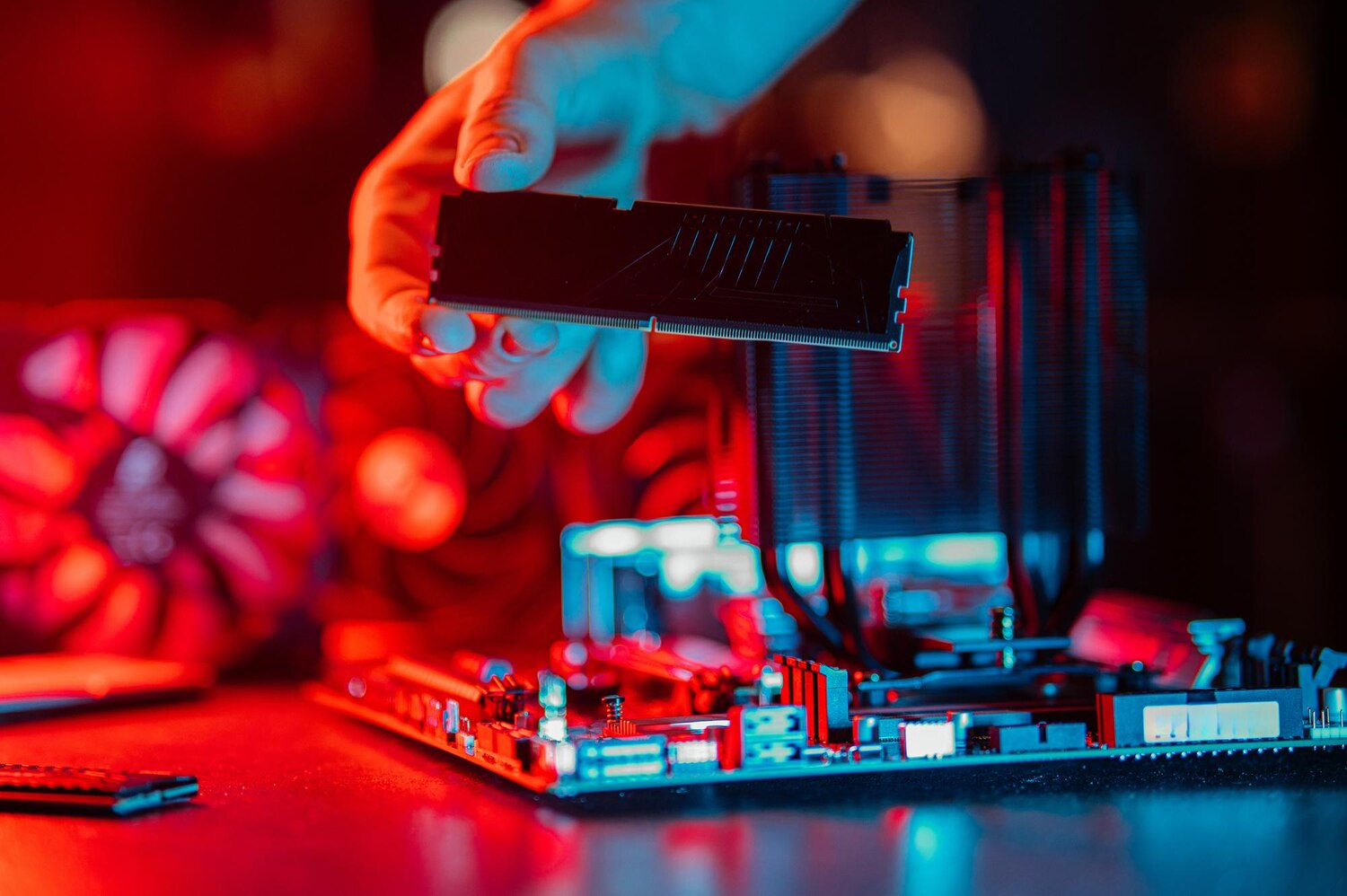
Teste com menos abas e aplicativos. Se o notebook fica estável, a RAM pode estar insuficiente ou com defeito. Em laptops mais antigos, retire e reinstale os módulos ou substitua por módulos com maior capacidade. Procure assistência técnica para diagnóstico se não tiver certeza.
Roda um diagnóstico de memória (memtest) ou use ferramentas do fabricante. Esses testes ajudam a identificar erros na RAM. Se apontarem falhas, substitua a memória. Se não apontar, o problema pode estar em outra área, mas a RAM ainda pode exigir demais.
Diagnóstico rápido e logs
Ao travar, olhe os logs do sistema. Eles costumam mostrar mensagens de erro, falhas de drivers ou eventos no momento exato. No Windows, use o Visualizador de Eventos; no macOS, o Console. Anote mensagens próximas ao travamento para entender se o problema é software, hardware ou energia.
Observe padrões de temperatura; ferramentas de monitoramento ajudam a ver se o CPU/GPU está superaquecendo. Se houver superaquecimento, cuide do resfriamento: limpe ventoinhas, use base refrigerada e evite superfícies que bloqueiam a entrada de ar.
Tabela rápida de checagens
- Observação de padrões
- Versões de software
- Uso de memória
- Temperatura
- Logs de erros
- Atualizações pendentes
- Vírus/malware
DICA RÁPIDA: se o travamento ocorre apenas com o programa X, reformule seu fluxo de trabalho fechando itens não essenciais, atualizando o programa e testando novamente.
Como resolver travamento no notebook
Os travamentos são comuns, mas é possível agir rapidamente para deixar o notebook estável novamente. Muitos problemas vêm de drivers desatualizados, pouca memória ou processos em segundo plano. Vamos aos pontos práticos.
Dica prática: mantenha um registro dos momentos em que o notebook trava, com aplicações abertas, mensagens de erro e temperaturas.
Atualizar drivers do notebook
Atualizar drivers é uma das ações mais eficazes para reduzir travamentos. Comece pelo driver de vídeo, depois chipset, áudio e rede. Verifique atualizações pelo site do fabricante ou pelo Gerenciador de Dispositivos. Use ferramentas de atualização confiáveis, mas prefira baixar do fabricante para evitar problemas.
Após atualizar, reinicie e teste com tarefas simples antes de abrir apps pesados. Se o travamento continuar, considere restauração do sistema ou reinstalação limpa do OS.
• Verifique atualizações críticas do Windows e do fabricante.
• Atualize drivers de vídeo, chipset, áudio e rede, na sequência.
• Reinicie o notebook e teste com tarefas simples antes de abrir apps pesados.

Como identificar e resolver problemas de travamento no notebook
Observe se o travamento ocorre ligado à tomada ou apenas na bateria. Se é só na bateria, pode ser desgaste ou configuração de economia de energia. Monitore CPU e memória com as ferramentas do sistema para ver se algum programa consome recursos demais. Verifique discos com erro ou setores defeituosos. Se houver mensagens de erro, pesquise soluções específicas. Cheque a temperatura: CPUs muito quentes derrubam o desempenho para evitar danos. Limpeza de poeira e troca de pasta térmica podem ser necessárias em notebooks mais antigos. Conflitos entre softwares, como antivírus pesado ou programas que iniciam junto com o sistema, também podem causar travamentos.
• Use o Gerenciador de Tarefas para ver o que consome recursos.
• Cheque a temperatura com software simples.
• Analise mensagens de erro e pesquise soluções.
Passos práticos para corrigir travamentos
1) Atualize drivers relevantes e o Windows.
2) Rode verificação de disco e memória.
3) Limpe arquivos temporários e desinstale apps desnecessários.
4) Reorganize itens de inicialização para não sobrecarregar o boot.
5) Se necessário, restaure o sistema ou reinstale o SO.
• Se a memória for limitada, feche abas e apps não usados.
• Mantenha apenas os programas essenciais na inicialização.
Tabela: Checklist rápido para resolver travamento no notebook
| Etapa | O que fazer | Sinal de sucesso |
|---|---|---|
| Atualizar drivers | Vídeo, chipset, áudio e rede | Sem travamentos após atualização |
| Verificar hardware | Checar disco (chkdsk) e memória (memtest) | Erros não aparecem; sistema está estável |
| Limpeza de software | Limpar temporários; desinstalar apps inúteis | Espaço livre aumenta; notebook fica mais rápido |
| Gerenciamento de recursos | Fechar apps pesados; ajustar itens de inicialização | Boot rápido; menor uso de CPU/RAM |
| Restauração/reinstalação | Restaurar a um ponto anterior ou reinstalar o SO | Problema parado; sistema funcionando normalmente |
Observação: se o notebook ainda estiver na garantia, procure assistência técnica autorizada para evitar violar a garantia com intervenções internas.
Evitar notebook lento e travando
Para evitar lentidão, mantenha o sistema atualizado e livre de programas não utilizados. O acúmulo de apps consome memória e CPU. Mantenha antivírus ativo e faça varreduras periódicas. Feche abas do navegador e apps em segundo plano desnecessários.
Verifique o espaço livre no disco; o recomendado é manter 15–20% disponível. Se o disco estiver fragmentado (HDD), a desfragmentação ajuda; em SSD não é necessária, mas a limpeza de arquivos temporários continua fazendo diferença.
DICA: use o Gerenciador de Tarefas ou Monitor de Atividade para ver quais programas consumem mais CPU e memória. Feche o que não é essencial e avalie se vale atualizar software ou hardware.
Limpeza e manutenção do notebook
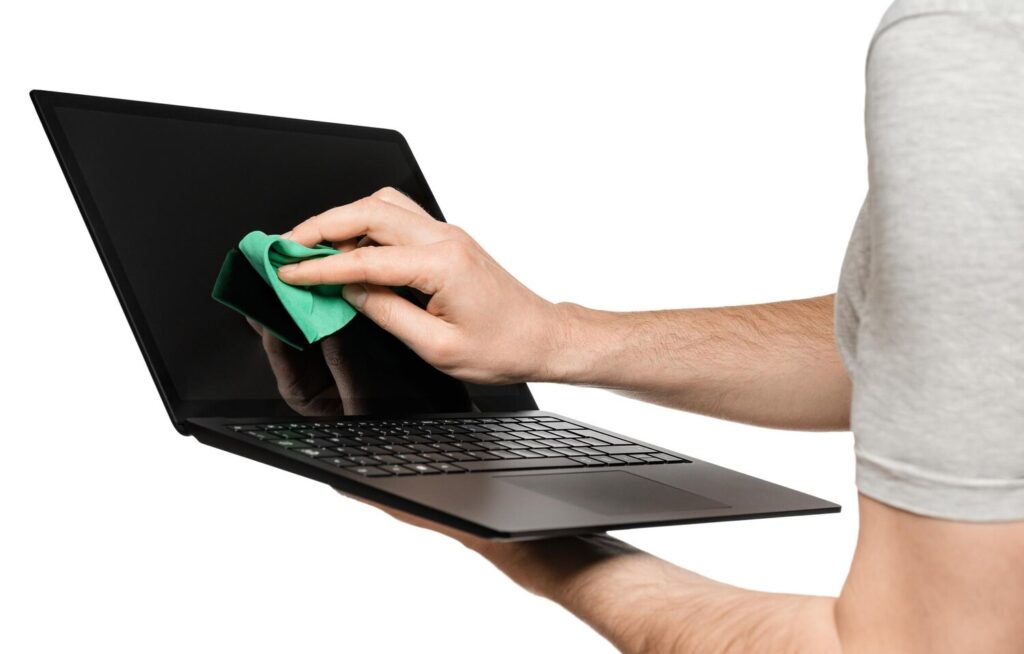
A limpeza física ajuda a manter o hardware funcionando bem. Poeira pode impedir a ventilação, levando ao aquecimento e queda de desempenho. Limpe a tela e a carcaça com pano macio e seco. Use ar comprimido nas entradas de ar com o notebook desligado. Evite água ou produtos perto de componentes.
A troca de pasta térmica é manutenção avançada, indicada quando há aquecimento frequente. Se o ventilador está sempre no máximo, procure assistência para verificar a pasta térmica e o cooler. Mantenha firmware e drivers atualizados para evitar conflitos.
Planeje limpezas a cada 3–6 meses, dependendo do ambiente. Utilize o notebook em superfícies estáveis para garantir boa ventilação.
Problemas de superaquecimento no notebook
Quando esquenta demais, o processador reduz a velocidade para evitar danos, gerando travamentos. Verifique ventoinhas; se houver calor na região do teclado, ajuste o resfriamento. Coloque o notebook em superfície firme com boa circulação de ar. Em caso de persistência, atualize drivers gráficos, reduza a resolução de tela ou considere troca de pasta térmica. Em notebooks antigos, a bateria pode influenciar o desempenho; use o carregador adequado e mantenha a bateria saudável. Procure assistência para checar o cooler.
Notebook travando o que fazer
1) Pare o que estiver fazendo e aguarde; se não responder, abra Gerenciador de Tarefas/Monitor de Atividade para encerrar processos.
2) Desinstale programas que não usa mais.
3) Rode em modo seguro para verificar drivers ou apps problemáticos.
4) Limpe temporários e desfragmente o disco (se aplicável).
5) Verifique a saúde do disco. Faça backup e procure suporte técnico se necessário.
Dicas rápidas para evitar travamentos vs o que fazer quando travar
| Dicas rápidas para evitar travamentos | O que fazer quando travar |
|---|---|
| Mantenha sistema, drivers e antivírus atualizados | Encerre processos pesados no Gerenciador de Tarefas/Monitor de Atividade |
| Livre 15–20% do espaço do disco | Rode em modo seguro para identificar conflitos |
| Limpe poeira e verifique ventoinhas | Faça backup e busque suporte técnico se necessário |
| Feche abas e apps desnecessários | Verifique a saúde do disco e atualize a pasta térmica se apropriado |
Conclusão
Você agora tem um roteiro prático para identificar e resolver problemas de travamento no notebook. Observando padrões de travamento, checando a RAM, revisando logs, atualizando drivers, garantindo bom resfriamento e realizando limpeza e manutenção periódicas, você reduz quedas e melhora o desempenho. Faça diagnóstico rápido com o Gerenciador de Tarefas e, se necessário, teste como memtest para a memória. Mantenha o sistema atualizado, o antivírus ativo e o espaço livre no disco para evitar gargalos. Adote uma rotina de manutenção (limpeza, atualização de firmware e ventoinhas funcionando) para prolongar a vida útil do seu notebook. Em resumo: com disciplina e as ferramentas certas, você transforma travamentos em passado e mantém seu equipamento estável e rápido.
Perguntas frequentes
- Como identificar e resolver problemas de travamento no notebook?
Você pode verificar uso de CPU e memória no Gerenciador de Tarefas, atualizar drivers e sistema, fazer scan por vírus, limpar arquivos temporários e reiniciar para testar. - Como saber se o travamento é por software ou hardware?
Inicie em Modo de Segurança. Se o travamento some, é software; se persistir, teste a RAM e o disco e verifique superaquecimento. - O que fazer quando o notebook congela sem responder?
Force o reinício, atualize drivers, rode antivírus e verifique erros de disco. - Como reduzir travamentos causados por calor?
Limpe ventoinhas e entradas de ar, use uma base refrigerada, evite uso em colchões/sofás e monitore a temperatura. - Quando devo procurar assistência técnica?
Procure se os testes indicarem falhas persistentes, ruídos incomuns ou travamentos mesmo após limpeza e reinstalação, ou se for necessário trocar peças.