Manutenção preventiva para notebooks: evite problemas futuros
Aqui você vai ver como aumentar a vida útil do seu notebook e evitar dores de cabeça. Dicas rápidas de limpeza, remoção de poeira nas ventoinhas, quando trocar a pasta térmica e como prevenir superaquecimento. Um checklist simples, ferramentas seguras e sinais que pedem ajuda profissional. Também tem como fazer backup dos seus dados, proteger contra malware e atualizar drivers. Tudo em passos fáceis. Para soluções rápidas, confira nossos serviços.
Principais Conclusões
- Você deve limpar a poeira das ventoinhas e saídas de ar.
- Você deve atualizar o sistema e os drivers regularmente.
- Você deve fazer backup dos seus arquivos com frequência.
- Você deve verificar a bateria e trocar se ela perder carga.
- Você deve usar uma base ventilada e não bloquear as entradas de ar.
Manutenção preventiva para notebooks: evite problemas futuros
Você sabia que uma rotina simples de cuidado pode evitar quedas de desempenho e falhas inesperadas? A Manutenção preventiva para notebooks: evite problemas futuros não é coisa de técnico; é prática para você mesmo. Ao manter o equipamento limpo, atualizado e bem alimentado, ganha-se estabilidade no dia a dia, evita surpresas e prolonga a vida útil do notebook. Pequenas ações repetidas periodicamente trazem grandes resultados.
Faça uma checagem rápida semanal: ruídos incomuns, ventoinhas limpas e software funcionando como deveria. Manter backups atualizados evita dor de cabeça quando algo der errado. Manter o ambiente organizado também ajuda: menos cabos emaranhados e menos calor preso evita superaquecimento. Para estudo ou trabalho, a manutenção evita tempo perdido com consertos. Com hábitos simples de limpeza de disco, atualização de drivers e verificação de malware, você ganha confiança de que tudo funciona quando você mais precisa. E se algo falhar, você está preparado com backups e com a assistência certa. Para diagnóstico de travamentos comuns, consulte o guia correspondente em como identificar e resolver problemas de travamento no notebook.
Dica prática: crie uma rotina de 10 minutos toda sexta-feira para limpar arquivos temporários, atualizar o sistema e revisar o estado das baterias. Pequenos hábitos geram grandes resultados. Para conteúdos úteis sobre manutenção, visite nosso blog.
- Backup de dados atualizado
- Verificação de atualizações
- Limpeza de arquivos temporários
- Limpeza física do teclado e das ventoinhas
- Checagem de bateria
Benefícios para vida útil e estabilidade
A manutenção preventiva aumenta a vida útil e a estabilidade do sistema. Reduz o acúmulo de poeira, diminui o superaquecimento e evita quedas de desempenho durante tarefas pesadas. O sistema fica mais rápido, aplicações abrem com fluidez e há menos travamentos.
- Mais longevidade do hardware
- Menos falhas inesperadas
- Desempenho estável no dia a dia
- Segurança de dados fortalecida
Redução de custos com reparos
Investir alguns minutos por semana na manutenção corta gastos com reparos caros no futuro. Poeira, resfriamento entupido e setores defeituosos costumam aparecer quando a limpeza e as atualizações são negligenciadas. Consertos ficam mais caros do que a prática de manter o notebook bem cuidado.
- Menor probabilidade de falhas críticas
- Menos visitas à assistência técnica
- Economia a longo prazo
- Segurança de dados preservada
Plano simples de manutenção periódica
- Limpeza física mensal (ventoinhas, teclado, entradas)
- Verificação de atualizações de sistema e software quinzenal
- Checagem de backup semanal
- Limpeza de disco e remoção de arquivos temporários mensal
- Verificação de bateria e calibração a cada 3 meses
| Tarefa | Frequência | Benefício principal |
|---|---|---|
| Limpeza física | Mensal | Melhora resfriamento e evita superaquecimento |
| Atualizações | Quinzenal | Mantém segurança e desempenho |
| Backups | Semanal | Protege dados contra falhas |
| Limpeza de disco | Mensal | Libera espaço e acelera o sistema |
| Verificação de bateria | A cada 3 meses | Dura mais a vida da bateria |
- Use sempre o tom oficial da marca para informações de drivers, mas mantenha a prática caseira para o dia a dia.
- Em caso de ruídos estranhos ou aquecimento extremo, procure assistência técnica de informática para avaliação profissional. Se preferir, para soluções locais, procure a assistência técnica de notebook no BH.
Callout: Manter a rotina de manutenção não precisa ser complicado. 10 minutos por semana já fazem diferença real no desempenho e na vida útil do seu notebook.

Como fazer manutenção de notebook passo a passo
Manter o notebook em bom estado evita surpresas e perda de produtividade. Comece com passos simples:
- Desligue, desconecte da tomada e remova a bateria, se possível.
- Use ar comprimido para limpar o exterior, as entradas de ar e o teclado. Foque nas áreas que acumulam poeira: ventilador e frestas.
- Observe fios soltos ou desgaste.
- Faça diagnóstico de software: encerre programas desnecessários, atualize o sistema e reinicie.
- Verifique atualizações de drivers (vídeo, áudio, chipset).
- Rode uma verificação de malware e monitore temperaturas com um software simples.
- Se as temperaturas estiverem altas, procure assistência técnica para checar cooler, pasta térmica ou hardware. Para orientação de limpeza interna, acesse o guia de limpeza interna do PC gamer aqui.
Cuide da bateria e do armazenamento. Calibre a bateria conforme o fabricante e mantenha um plano de backup simples. Com esses passos, a vida útil do notebook aumenta e você evita problemas futuros. Para encontrar soluções rápidas de manutenção, veja os serviços disponíveis em serviços.
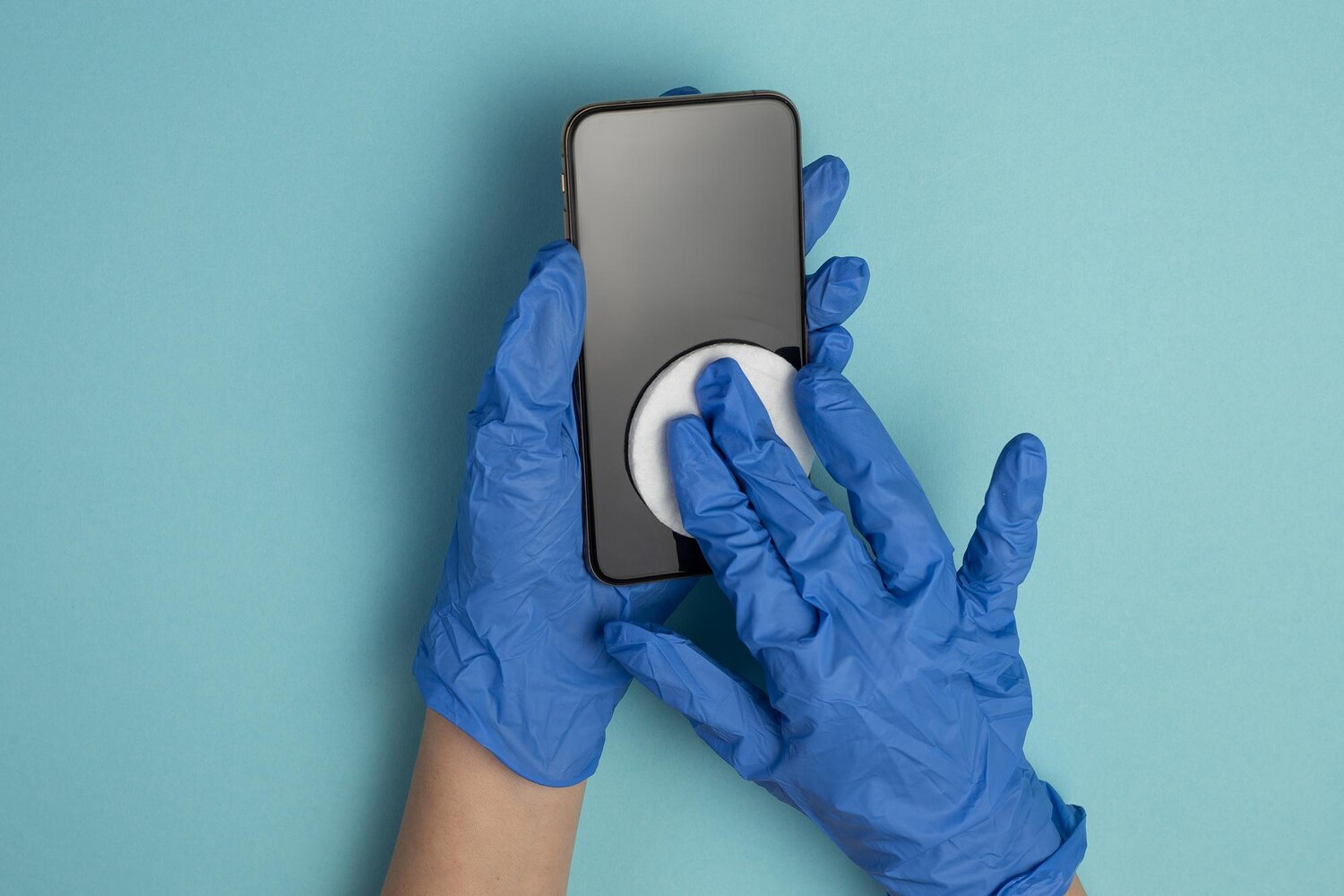
Dicas rápidas: mantenha o notebook desligado e sem cabos ao limpar; use ar comprimido com jato curto; se houver resíduos no teclado, use um pano levemente umedecido com álcool isopropílico. Para mais conteúdos, visite o blog.
Checklist de limpeza e verificação
- Verifique a superfície externa, sinais de danos ou líquidos.
- Ventoinhas e entradas: sem poeira visível.
- Teclado: remova poeira entre as teclas com pano úmido ou cotonetes.
- Tela: use pano macio específico para LCD/LED.
- Software: gerenciador de tarefas para itens de inicialização, antivírus atualizado.
- Desempenho: teste rápido com carga leve.
- Armazenamento: limpeza de disco e espaço disponível.
- Bateria: calibrada e carregador funcionando.
Itens-chave da verificação: poeira ao redor do ventilador, estado das ventoinhas, integridade de cabos e conectores, atualizações pendentes, espaço de armazenamento disponível, saúde da bateria.
Ferramentas básicas e segurança
Ferramentas simples: chave de fenda pequena, pincel macio, pano de microfibra, lata de ar comprimido e álcool isopropílico 70%. Use com cuidado para não danificar componentes. Proteja o equipamento com uma superfície estável; ligue o notebook apenas quando tudo estiver pronto para testes. Se não se sentir seguro, procure alguém com experiência.
- Ferramentas recomendadas: chave de fenda Phillips pequena, pincel macio, pano de microfibra, lata de ar comprimido, álcool isopropílico, máscara opcional para poeira.
Frequência recomendada de intervenções
- Limpeza física: a cada 2–3 meses
- Verificação de software: mensal
- Backups: a cada 6 meses
- Checagem de bateria: a cada 6 meses
- Revisões para tarefas pesadas: mensalmente
Limpeza interna de notebook profissional
A limpeza interna é essencial para manter a performance estável. Comece planejando a remoção de poeira acumulada em componentes críticos. Ventoinhas engasgadas e dissipadores bloqueados atrapalham o fluxo de ar. Com paciência, remova poeira, reconecte conectores com cuidado e garanta que o sistema de refrigeração funcione como deveria.
Manter um cronograma simples ajuda: se usa o notebook por longos períodos ou em ambientes com poeira, inclua uma checagem mínima a cada 6 meses. Se já houve superaquecimento ou travamentos frequentes, trate como manutenção básica para manter o notebook funcionando de forma confiável. Observação: a limpeza interna não substitui a limpeza externa nem a verificação de software.
- Remoção de poeira em ventoinhas e dissipadores: use ar comprimido em jatos curtos; se necessário, use pincel fino.
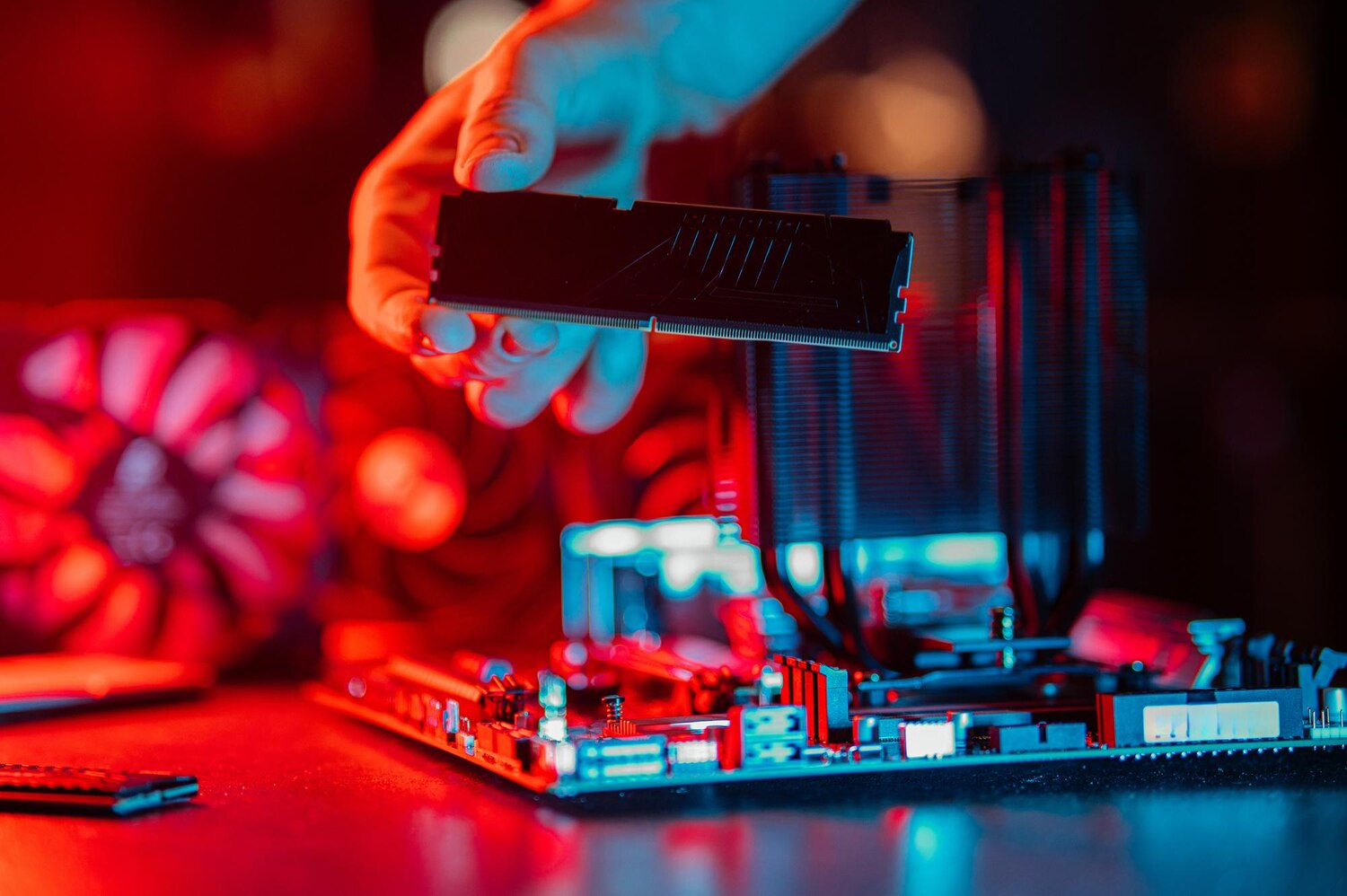
- Limites para limpeza caseira versus profissional: limpar filtros é fácil; mexer em ventoinhas, dissipadores ou memória requer assistência profissional.
Sinais que indicam limpeza urgente: superaquecimento frequente, travamentos, ventoinhas em funcionamento constante, cheiro estranho. Registre temperaturas para medir melhoria após a limpeza.
Dica rápida: registre a temperatura média antes e depois da limpeza e mantenha um cronograma de manutenção. Para limpeza interna mais detalhada de PC Gamer, consulte o guia correspondente em guia de limpeza interna do PC gamer.

Troca de pasta térmica e prevenção de superaquecimento
A pasta térmica é o elo entre o processador e o cooler. Troque a pasta quando o cooler não controla mais a temperatura, há aquecimento frequente ou após abrir para manutenção. Em geral, revise a cada 1–2 anos, dependendo do modelo e do uso. A pasta ressecada cria bolhas de ar que isolam o heat, elevando temperaturas e reduzindo desempenho.
- Escolha pasta térmica de boa qualidade com boa condutividade.
- Aplicação correta: camada fina ou apenas uma gota no centro.
- Limpe a superfície com álcool isopropílico antes de aplicar.
- Reinstale o cooler com pressão uniforme.
Dica prática: tenha um kit básico com álcool isopropílico, cotonetes, pasta térmica de boa qualidade, solvente suave para resíduos, pinças, alicate de ponta fina e proteção para evitar curtos.
Quando trocar a pasta térmica no notebook
Troque quando o cooler não controla a temperatura, ou após abrir para manutenção. Recomenda-se revisar a cada 1–2 anos. Sinais de desgaste: ressecamento, coloração seca ou bolhas.
Checklist rápido de Troca de Pasta Térmica
- Identificar sinais de superaquecimento
- Desmontar com cuidado
- Limpar superfície do processador e do dissipador
- Escolher pasta térmica adequada
- Aplicar camada fina e uniforme
- Reinstalar o cooler com aperto cruzado
- Testar temperaturas em carga
Backup e segurança de dados notebook
Proteja seus dados com métodos simples de backup e práticas de segurança.
Métodos simples de backup e melhores práticas
Opções acessíveis: nuvens confiáveis, pendrives de qualidade e disco externo. Mantenha pelo menos duas cópias de arquivos importantes. Backups automáticos ajudam a não depender da memória. Faça backups incrementais quando possível e teste a restauração de alguns arquivos para confirmar que tudo funciona.
Dica prática: combine nuvem para acesso rápido e disco externo para backup completo semanal. Para mais conteúdos, leia o blog ou procure soluções em nossos serviços. Explore conteúdos úteis no blog.
Proteção contra malwares e senhas seguras
Use antivírus confiável e atualize-o regularmente. Habilite proteção em tempo real, evite downloads duvidosos e use senhas fortes. Considere um gerenciador de senhas e ative autenticação em dois fatores sempre que possível. Desligue serviços não usados para reduzir superfícies de ataque. Mantenha o SO e os apps atualizados.
Verifique seus backups regularmente
Cheque mensalmente se os arquivos aparecem, se não houve corrupção e se as datas estão atualizadas. Faça restaurações de arquivos para confirmar que tudo funciona.
Tabela de verificação rápida (opcional)
| Item | O que verificar | Frequência |
|---|---|---|
| Backup automatizado | Está ativo? pastas incluídas? | Semanal |
| Integridade dos arquivos | Pode abrir arquivos de exemplo? | Mensal |
| Substituição de mídia | Dispositivo de backup funcionando? | Trimestral |
Callout: manter duas cópias em mídias diferentes é o caminho mais seguro para evitar perdas imprevisíveis.
Atualização de drivers e diagnóstico de hardware
Atualizar drivers mantém as portas da casa limpas e bem fechadas: evita problemas e melhora a performance.
Atualização de drivers e firmware notebook
Verifique o modelo exato do notebook e os drivers necessários (vídeo, áudio, chipset, rede). Utilize o site oficial do fabricante ou ferramentas confiáveis. Se a tela tremer, o áudio falhar ou o Wi-Fi cair, atualizações pontuais costumam resolver. Faça backup antes de atualizações e reinicie para confirmar funcionamento. Para diagnóstico e suporte local, consulte a assistência técnica de notebook no BH.
Inspeção e diagnóstico de hardware
Verifique ventilação, entradas de ar, funcionamento do cooler. Poeira aumenta o calor e pode reduzir o desempenho. Eleve o notebook para melhorar a circulação de ar e ouça ruídos que indiquem ventoinha com defeito ou disco com problema. Cheque cabos soltos que possam afetar memória ou armazenamento. Use ferramentas de checagem de saúde (SMART) no disco. Teste a memória RAM com diagnósticos simples para confirmar a estabilidade. Para suporte com diagnóstico de hardware, veja as opções de atendimento em assistência técnica de notebook no BH.
Otimização de desempenho para evitar falhas futuras
Gerencie programas que iniciam com o sistema e mantenha espaço livre no armazenamento. Atualize drivers, reduza gráficos pesados quando desnecessários e mantenha atualizações de segurança em dia. Considere aumentar memória RAM ou adotar SSD para ganhos de tempo de boot e resposta.
- Observação prática: se o cooler fica ligado no máximo, verifique ventilação, pasta térmica e bloqueios de calor ao redor do notebook.
Conclusão
A manutenção preventiva para notebooks: evite problemas futuros não é tarefa exclusiva de técnicos. Adotar hábitos simples de limpeza, atualizações, backups e checagens de bateria prolonga a vida útil, mantém o desempenho estável e reduz o risco de falhas. Quando surgem sinais de superaquecimento, poeira ou ruídos, agir rapidamente evita danos maiores e custos com reparos. Cuidar do notebook com ações simples — limpeza física e de software, calibração de bateria e, se necessário, troca de pasta térmica — mantém o equipamento confiável por mais tempo.
Estabeleça uma rotina de manutenção: 10 minutos semanais para limpar arquivos temporários, verificar atualizações e revisar a bateria; limpezas físicas a cada 2–3 meses, backups semanais e checagens de malware. Garanta backups atualizados e testados para a segurança de dados. Se algo exigir avaliação especializada, procure uma assistência técnica de confiança. Em resumo: com hábitos simples, você ganha mais tranquilidade, menos tempo perdido e um notebook mais longevo. Vamos em frente, com cuidado constante, para manter seu equipamento funcionando com o mínimo de dor de cabeça e o máximo de produtividade. Para soluções rápidas, entre em contato conosco pelos nossos serviços ou pelo contato: contato.
Perguntas frequentes
- O que é manutenção preventiva para notebooks?
- Manutenção preventiva para notebooks: evite problemas futuros. É cuidar do notebook antes que dê problema: limpar, atualizar e checar peças.
- Com que frequência você deve fazer manutenção?
- Faça a cada 3 a 6 meses se usa muito; se usa pouco, a cada 6 a 12 meses. Ajuste conforme o calor e o pó.
- Quais tarefas você pode fazer em casa?
- Limpar o teclado e as saídas de ventilação. Atualizar sistema e antivírus. Fazer backup dos seus arquivos. Se precisar de suporte, veja os serviços disponíveis em serviços.
- Quando você deve procurar um técnico?
- Se o notebook superaquece, faz barulho ou não liga. Troca de pasta térmica e reparos de hardware são melhores com técnico. Para suporte próximo, consulte nossa assistência técnica em BH em assistência técnica de notebook no BH.
- Quanto tempo e quanto custa a manutenção preventiva?
- Geralmente 30 minutos a 2 horas. O custo varia: limpezas simples são baratas; trocas e reparos, mais caros. Consulte os serviços para orçamentos em serviços.