Saiba como realizar a limpeza interna do seu PC Gamer
A poeira acumulada pode comprometer o desempenho, aumentar temperaturas e gerar ruídos. Este guia prático mostra como realizar a limpeza interna do seu PC Gamer com segurança, passo a passo por componente, incluindo reaplicação de pasta térmica, limpeza da fonte e do gabinete, além da frequência ideal de manutenção.
Principais pontos
- Desligue e desconecte o PC antes de abrir o gabinete.
- Descarregue a estática: pulseira antiestática ou toque em metal.
- Use ar comprimido e pincel macio para limpar ventoinhas e dissipadores.
- Retire e limpe filtros; verifique cabos soltos do gabinete.
- Evite aspirador e líquidos; recoloque as peças e realize testes.
Saiba como realizar a limpeza interna do seu PC Gamer
Você sabe que a poeira pode atrapalhar o desempenho do PC Gamer. Limpar a parte interna evita ruídos, superaquecimento e falhas. Este guia é direto ao ponto, com passos simples para você fazer em casa. Ao final, você notará melhora na temperatura e na estabilidade do sistema.
A limpeza interna não é apenas estética: fluxo de ar comprometido faz as ventoinhas trabalharem mais, consumindo mais energia e elevando o barulho. Não é necessário ser técnico, mas é essencial ter cuidado para não danificar componentes sensíveis. Leve o processo com calma, use lata de ar comprimido, escova macia e, se possível, luvas antiestáticas. Reserve um tempo específico para limpar e siga as etapas com paciência.
O que a limpeza interna PC gamer resolve
- Poeira cobre componentes e reduz a eficiência do resfriamento, elevando temperaturas e gerando thermal throttling.
- A sujeira pode soltar cargas estáticas se não houver cuidado, portanto siga as etapas com tranquilidade.
- Ao remover a poeira, restaura-se o fluxo de ar, aumentando a vida útil dos componentes e reduzindo ruídos.
Limpeza de poeira PC gamer e efeitos no desempenho
- Poeira nas aletas dos coolers atrasa o fluxo de ar, elevando temperaturas e prejudicando FPS.
- Limpeza regular devolve o fluxo de ar, reduz o ruído e mantém o sistema estável durante sessões longas.
- Observação: fotos dos cabos antes de mexer ajudam a remontagem; mantenha o PC desligado e evite água.
Benefícios imediatos e duradouros
- Menos esforço das ventoinhas; queda de temperatura em alguns graus.
- Melhor desempenho em jogos e maior estabilidade a longo prazo.
- Rotina simples evita surpresas caras e mantém o setup preparado para futuras gerações.
| Condição comum | Ação de limpeza recomendada | Resultado esperado |
|---|---|---|
| Ventoinhas sujas | Ar comprimido e escova macia | Fluxo de ar restaurado; ruído reduzido |
| Dissipadores com poeira | Limpeza com ar e escova | Melhor dissipação de calor; temperaturas mais baixas |
| Filtros de entrada sujos | Retirar e limpar; trocar se necessário | Entrada de ar limpa; desempenho estável |
| Cabos desorganizados | Organizar com abraçadeiras | Melhor fluxo de ar; estética |
Callout: Dica prática
Seja gentil com as ventoinhas: jatos curtos de ar, não segure o spray no mesmo lugar.

Ferramentas para limpar seu PC Gamer
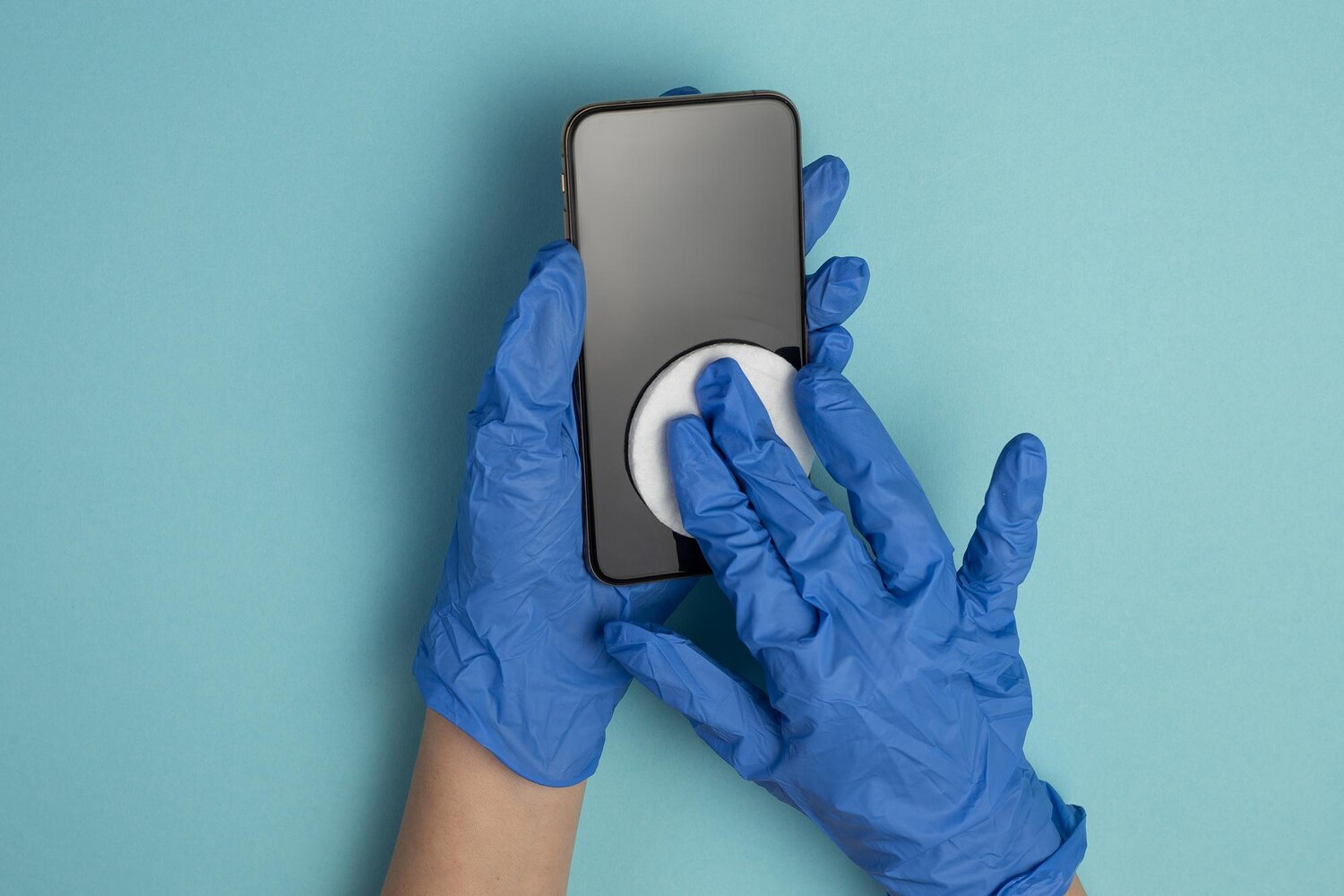
Manter o PC Gamer limpo melhora o desempenho e a durabilidade. Prepare um kit básico: lata de ar comprimido, pincéis macios, álcool isopropílico 70% (ou superior) e cotonetes; um pano de microfibra também ajuda. Esses itens removem poeira sem riscar superfícies.
Para avançar, acessórios opcionais úteis: aspirador com bocal macio (em baixa potência), maleta de ferramentas com chaves, e pinça antiestática para pegar partículas sem tocar em componentes sensíveis. Trabalhe sempre com o PC desligado e desconectado.
Dica rápida: não use objetos pontiagudos ou metalizados dentro do gabinete. Faça pausas entre etapas para evitar fadiga e desligue tudo antes de iniciar.
Ferramentas essenciais
- Compressor de ar em lata
- Pincel macio
- Álcool isopropílico 70%
- Cotonetes
- Pano de microfibra
Cuidados ao usar produtos e materiais
- Leia as instruções e teste em área discreta antes de aplicar em componentes sensíveis.
- Evite solventes agressivos perto de plásticos, adesivos e conectores.
- Desligue e desconecte tudo; leve a fonte desconectada para dissipar cargas.
- Deixe o gabinete ventilar após a limpeza para dissipar odores.
- Se houver danos, procure assistência técnica.
Tabela: Comparativo rápido de ferramentas
| Ferramenta | Uso | Observação |
|---|---|---|
| Ar comprimido em lata | Remover poeira entre ventoinhas | Jatos curtos; distância de 15-20 cm |
| Pincel macio | Soltar sujeira teimosa | Sem riscar superfícies |
| Álcool isopropílico 70% | Limpar manchas | Aplique com pano ou cotonete |
| Cotonetes | Cantos estreitos | Cuidado para não molhar conectores |
| Pano de microfibra | Finalizar a limpeza | Sem fiapos |
Observação: mantenha o PC desligado durante toda a limpeza. Saiba como realizar a limpeza interna do seu PC Gamer para manter desempenho e durabilidade.
Passo a passo limpeza interna PC
Este é um guia direto para deixar o interior do seu PC funcionando com melhor desempenho, reduzindo ruídos e superaquecimento.
Preparação: desligar, descarregar e organizar
- Desligue o equipamento e desconecte da tomada; em notebooks, remova a bateria se possível.
- Separe uma área limpa e iluminada; tenha à mão lata de ar comprimido, pincéis, pano de microfibra e álcool 70%.
- Descarregue a estática tocando em metal não pintado; organize parafusos e conectores em tampos ou pratinho.
Como limpar PC Gamer por dentro por componente
Placa de vídeo (GPU) e placas de expansão
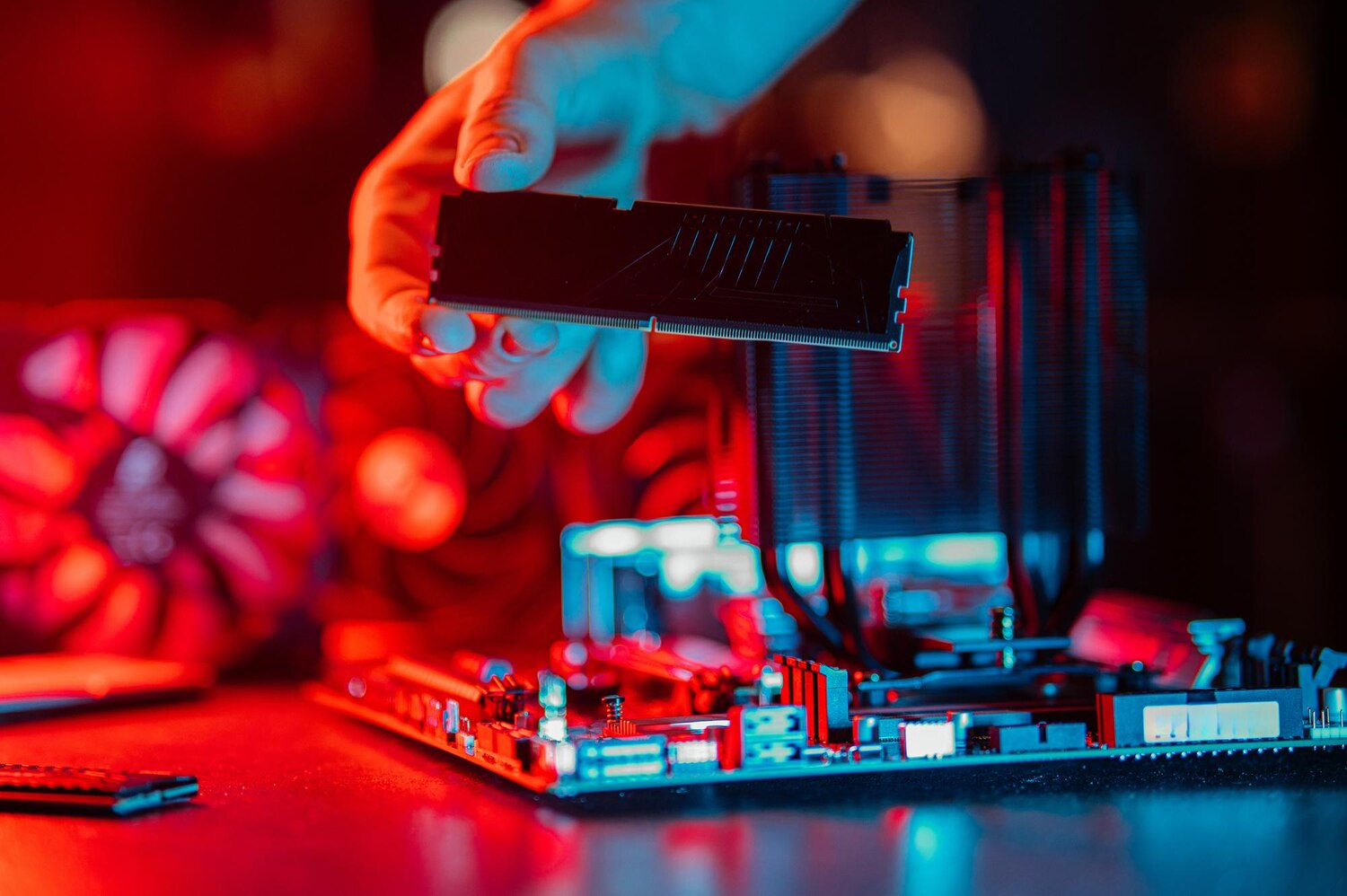
- Abra o gabinete com cuidado; use ar comprimido em jatos curtos, mantendo distância.
- Limpe o exterior e o cooler da GPU; remova poeira entre as aletas com pincel macio.
Processador e cooler
- Limpe o dissipador ao redor com ar comprimido; retire o cooler apenas se souber reinstalá-lo.
- Use o pincel para alcançar entre as aletas; um pano levemente umedecido com álcool pode ajudar em superfícies planas.
Fonte de alimentação
- Desconecte e leve a fonte para fora do gabinete, se possível.
- Use ar comprimido externo para evitar abrir a fonte; limpe apenas a grade de entrada.
Cabos, conectores e motherboard
- Limpe cabos com o pincel; passe o pano seco na placa-mãe; limpe entradas de conectores com cuidado.
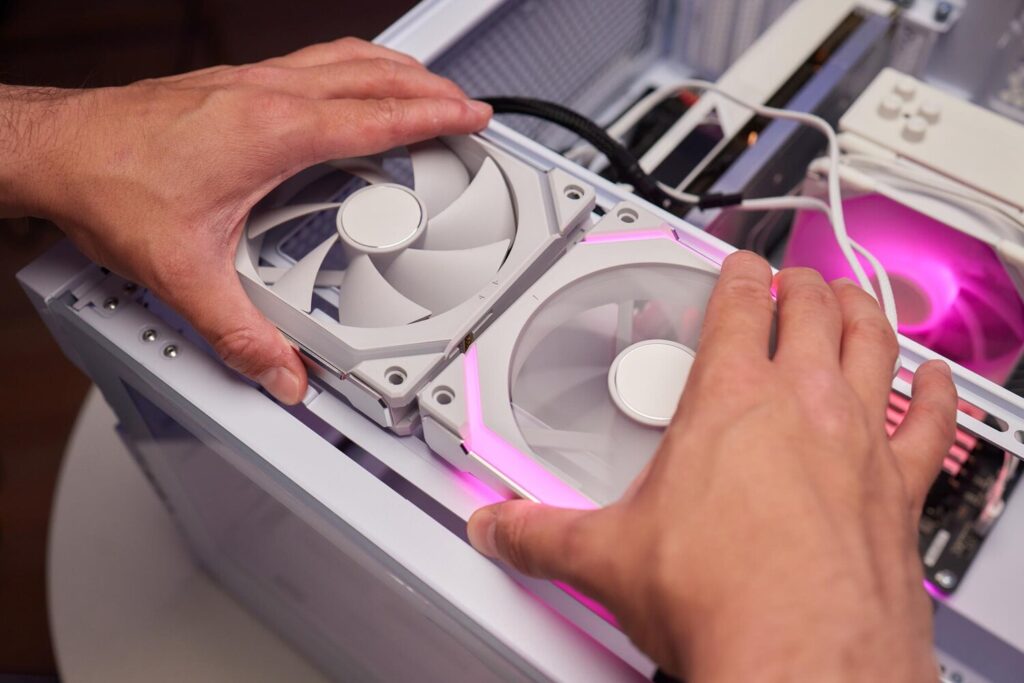
Cooler (coolers) do gabinete
- Limpe ventoinhas com ar comprimido e pincel; use pano com álcool para remover sujeira pesada; mantenha as pás limpas.
Checklist final antes de religar
- Poeira removida de todas as superfícies; cabos organizados; sem itens soltos.
- Bateria de notebook conforme orientação do fabricante; o interior está seco após limpeza com álcool.
- Plugue firme na tomada; sem umidade residual.
Reaplicar pasta térmica e testes
Se abriu a GPU ou o cooler, pode ser necessário reaplicar a pasta térmica. Remova a pasta antiga com álcool isopropílico, aplique uma pequena gota no centro do chip e pressione o dissipador para distribuir a pasta de forma uniforme. Faça testes: inicialize no modo básico e rode software de monitoramento de temperatura. Observe se as temperaturas caem com o tempo; se necessário, ajuste a aplicação ou verifique se o dissipador está bem fixo.
Frequência e manutenção interna do PC Gamer
Cuidar do PC Gamer evita surpresas na hora do jogo. A frequência ideal depende do ambiente e do uso:
- Em ambientes com poeira ou pets: limpeza a cada 1-3 meses.
- Em ambientes mais limpos: a cada 6-12 meses. Combine com monitoramento de temperatura para decidir a rotina.
Dicas de rotina:
- Cheque cabos, ventoinhas e entradas de ar durante a limpeza de rotina.
- Use software confiável para monitorar temperaturas e consumo.
- Mantenha um registro rápido de temperaturas em momentos diferentes do dia.
Dicas rápidas: use máscara simples para poeira solta e um pincel suave; mãos secas e PC desligado reduzem o risco de curto-circuito.
Sinais que mostram que você precisa limpar
- Poeira visível nas ventoinhas ou saídas de ar.
- Ventoinhas com ruído diferente, vibração ou frenagem ao ligar o jogo.
- Quedas de rendimento, aquecimento rápido ou desligamento por proteção térmica durante sessões longas.
Rotina de manutenção e intervalos recomendados
- Limpeza leve a cada 1-3 meses para remover poeira sem desmontar tudo.
- Limpeza mais profunda a cada 6-12 meses.
- Verifique cabos, conectores e fixações a cada 1-6 meses.
| Objetivo | Frequência recomendada | Ações-chave |
|---|---|---|
| Remover poeira do interior | 1 a 3 meses (ambiente poeirento) | Desligar, soprar poeira, limpar ventoinhas |
| Monitorar temperaturas | 2 a 3 meses | Software de monitoramento, checar picos |
| Limpeza profunda de gabinete | 6 a 12 meses | Desmontar ventoinhas, limpar filtros, reapertar cabos |
| Verificação de cabos | 1 a 6 meses | Checar encaixes, organizar cabos |
Ferramentas para monitorar temperatura e desgaste
Use programas de monitoramento de temperatura, consumo de energia e uso da CPU/GPU. Mantenha um registro rápido de temperaturas em momentos diferentes do dia para ter referência. Esses dados ajudam a decidir quando limpar.
Conclusão
Agora você está pronto para manter o seu PC Gamer com desempenho estável e silencioso. Ao entender onde a poeira se acumula e como limpar com segurança, você reduz o superaquecimento, melhora o fluxo de ar e prolonga a vida útil dos componentes. Adote as ferramentas certas, siga as medidas de segurança e torne a limpeza interna uma rotina simples: checagens rápidas a cada 1-3 meses, limpeza leve mensal ou quinzenal conforme o ambiente, e uma limpeza mais profunda a cada 6-12 meses. Com paciência, você verá ganhos reais de temperatura, FPS mais estáveis e menos surpresas durante as partidas.
Perguntas frequentes
- Saiba como realizar a limpeza interna do seu PC Gamer. Desligue e desconecte tudo, abra o gabinete, use ar comprimido e pincel; limpe fãs, filtros e placas; remonte com cuidado.
- Com que frequência limpar o interior do PC? A cada 3 a 6 meses; se houver pets ou fumaça, a cada 1 a 2 meses.
- Quais ferramentas são necessárias para limpar o PC? Chave Philips, pincel macio, lata de ar comprimido, pano de microfibra e pasta térmica se for trocar o cooler.
- Como limpar o cooler e as ventoinhas sem danificar? Segure as hélices para não girarem, sopre ar em jatos curtos, passe o pincel leve e não molhe conectores.
- Posso usar aspirador de pó? Não. Aspiradores geram eletricidade estática. Use ar comprimido e pincel.